外观
🤖 接入QMT自动化交易
将次方量化平台的策略信号接入QMT量化交易终端,实现策略调仓信号的自动执行,解放双手,让交易更高效
📖 功能概述
QMT自动化交易功能允许您将次方量化平台的策略调仓信号自动接入QMT(迅投QMT)量化交易终端,实现策略信号的自动执行。当策略产生调仓信号时,系统会自动生成交易指令,通过QMT终端执行买卖操作。
⚠️ 适用条件
使用QMT自动化交易功能需要满足以下条件:
- ✅ VIP会员权限 - 需要开通VIP会员(试用会员不支持)
- ✅ QMT终端 - 需要安装并配置好QMT量化交易终端
- ✅ 证券账户 - 需要开通支持QMT的证券账户
- ✅ 自动化交易服务 - 需要在平台开通自动化交易服务
重要提示
自动化交易涉及真实资金操作,存在投资风险。请在充分理解策略逻辑和风险的前提下使用,建议先在模拟环境中测试。
🚀 开通自动化交易服务
第一步:确认会员权限
确保您已经是VIP会员(非试用会员)。如果还不是VIP会员,请先开通VIP会员。
第二步:进入自动化交易页面
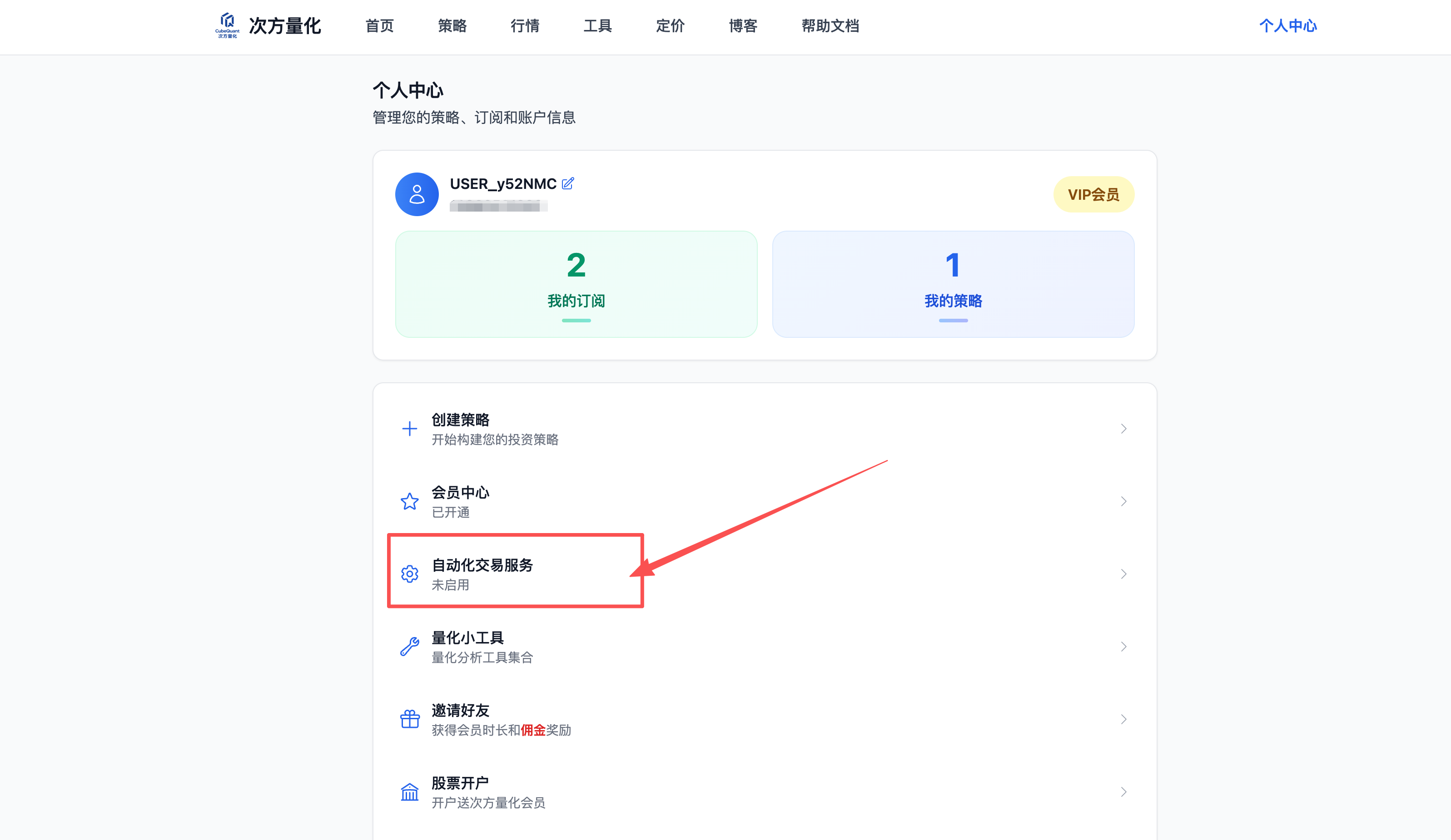
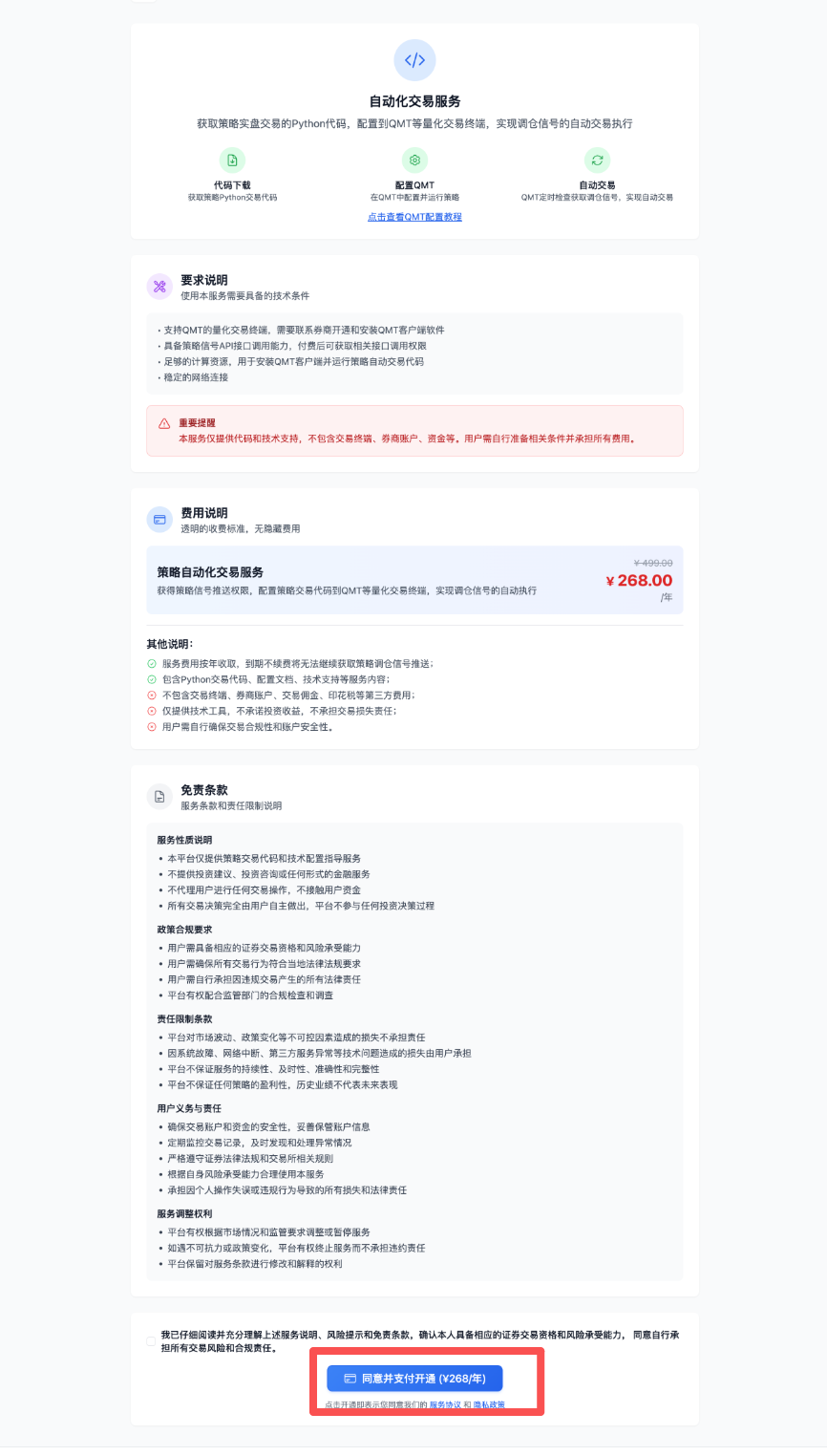
第三步:开通服务
- 仔细阅读服务协议和风险提示
- 确认您具备相应的证券交易资格和风险承受能力
- 勾选同意相关条款
- 选择服务套餐并完成支付
- 支付成功后,服务立即生效
说明
自动化交易服务需要单独付费开通,具体价格请以平台显示为准。开通后,您将获得QMT中可以运行的自动化交易代码。
🎯 创建实盘交易
在开通自动化交易服务后,就可以配置自动化交易了
第一步:进入自动化交易页面
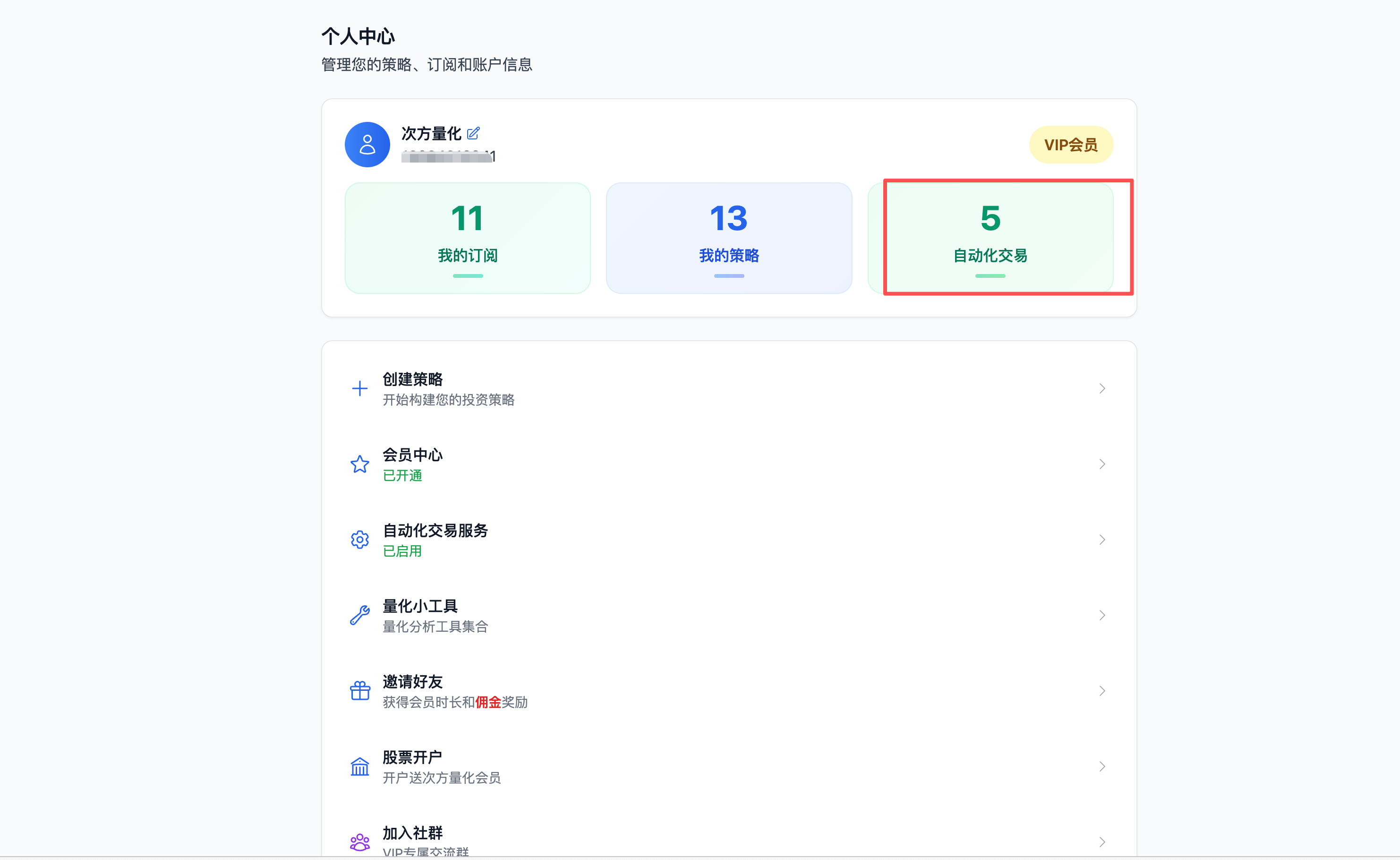
- 或者从自动化交易服务页面,点击 【创建实盘交易】 按钮
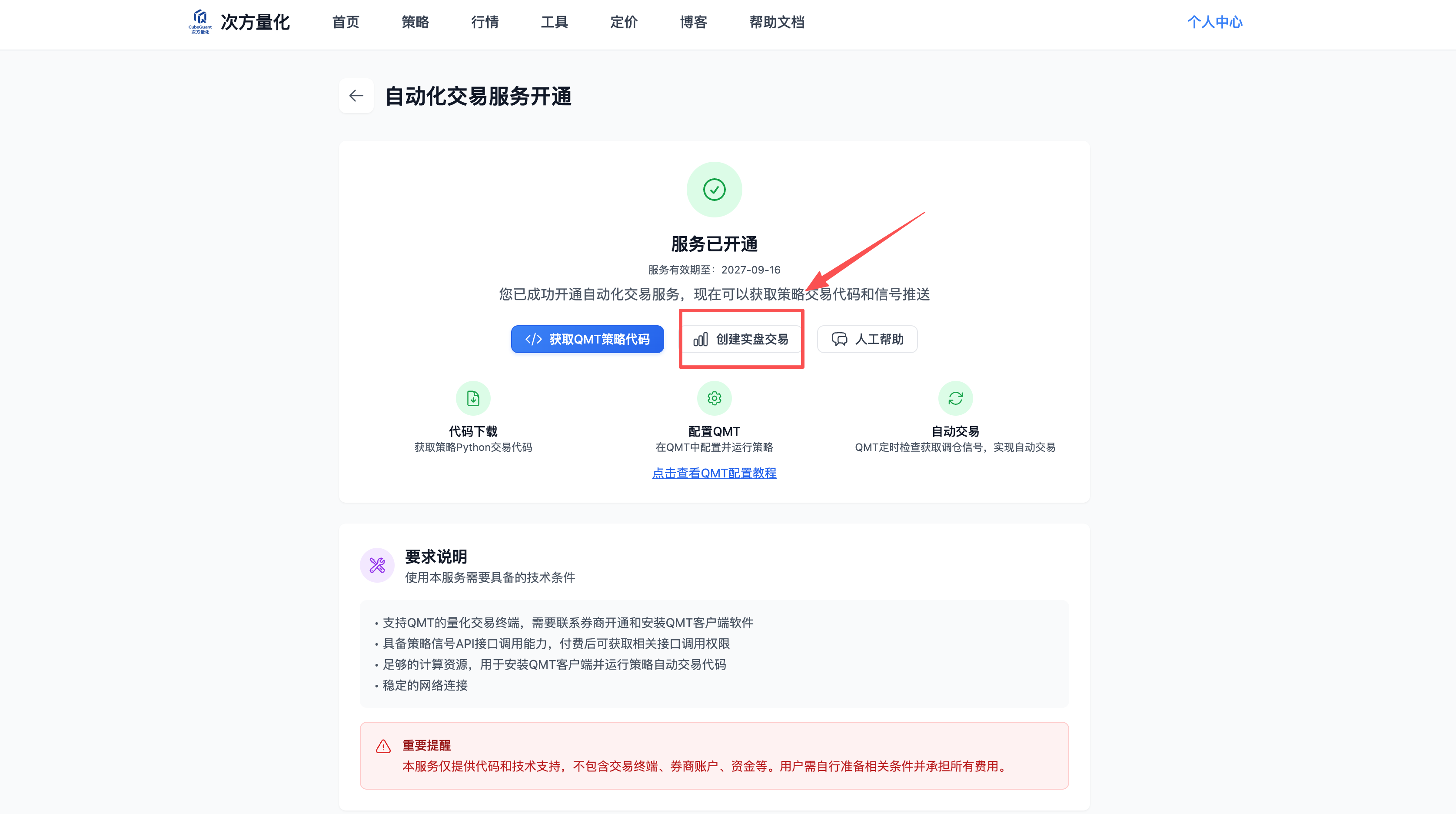
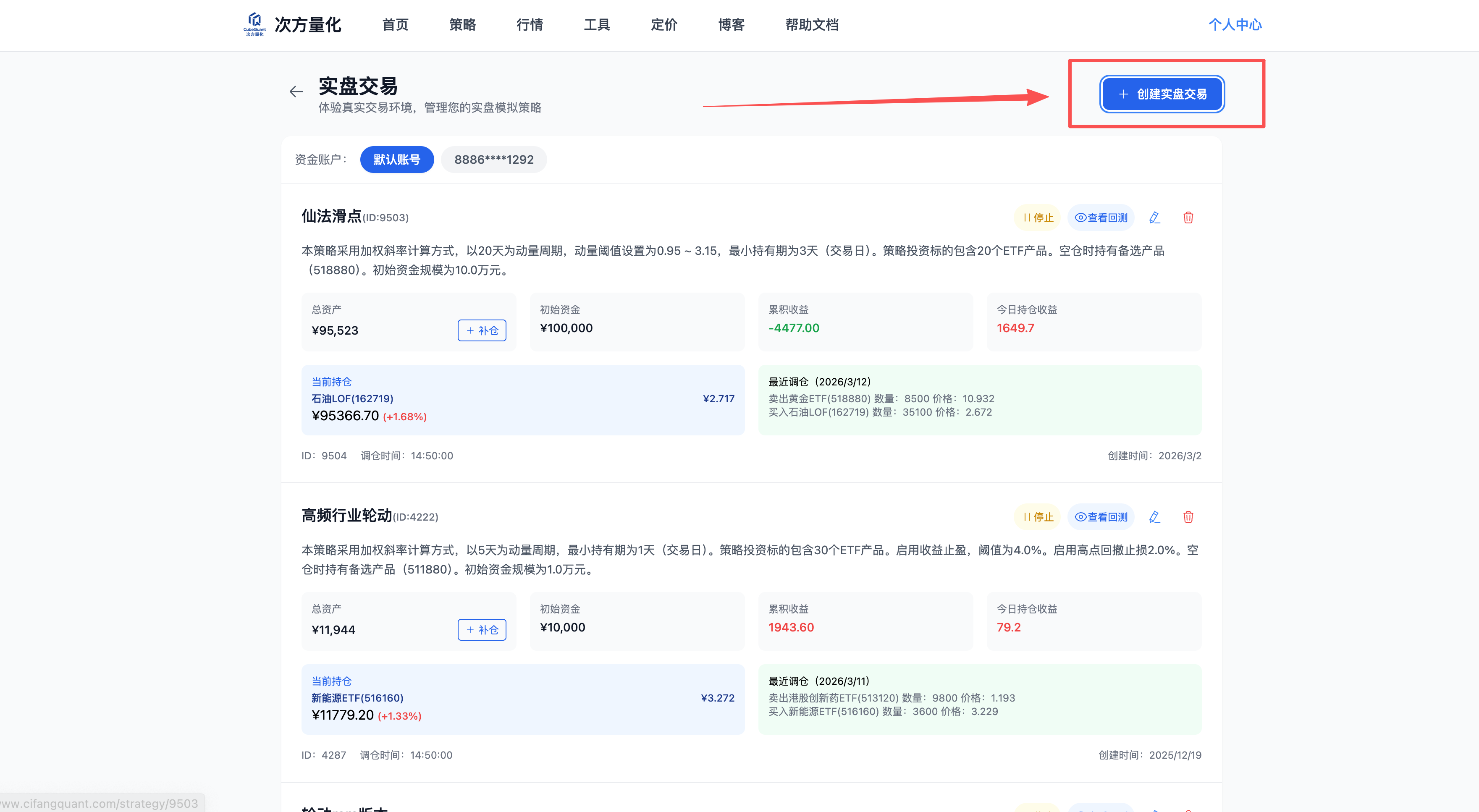
第二步:创建实盘交易
- 在实盘交易页面,点击 【创建实盘交易】 按钮
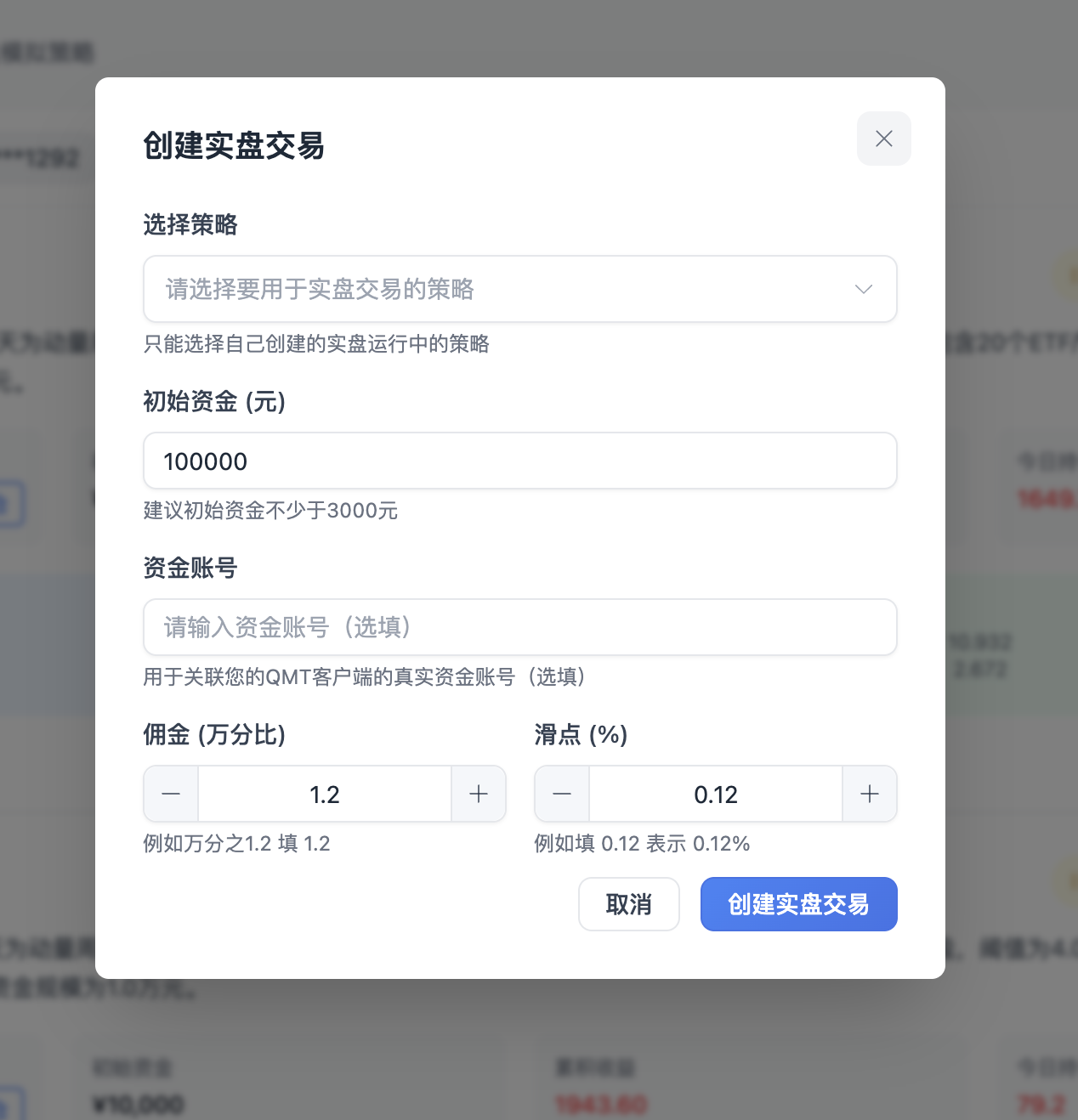
- 在弹出的对话框中,选择要用于实盘交易的策略
- 只能选择自己创建的、正在实盘运行中的策略
- 系统会显示策略的基本信息和历史绩效
- 您可以创建多个实盘交易,为不同的策略分别设置资金
- 设置初始资金
- 建议初始资金不少于3000元
- 根据您的风险承受能力和策略需求合理设置
- 如果创建多个实盘交易,所有实盘交易的资金总和不能超过您QMT账户中的实际可用资金
- 确认信息无误后,点击 【创建实盘交易】 完成创建
注意
- 创建实盘交易后,该策略将用于自动化交易执行
- 请确保选择的策略已经经过充分测试,并且您对其逻辑和风险有充分了解
- 初始资金设置后,后续可以通过补仓功能增加资金
- 您可以同时创建多个实盘交易,但所有实盘交易设置的资金总和不能超过QMT账户中的实际可用资金
提示
如果您还没有可用的策略,请先:
- 创建或选择一个策略
- 在策略详情页点击 【实盘模拟】 按钮,将策略发布为实盘运行状态
- 然后返回实盘交易页面创建实盘交易
📝 获取交易代码
创建实盘交易后,还需要将QMT交易代码放置到QMT终端中。
第一步:进入自动化交易页面
- 确保您已经完成了以下步骤:
- ✅ 已开通自动化交易服务
- ✅ 已创建实盘交易
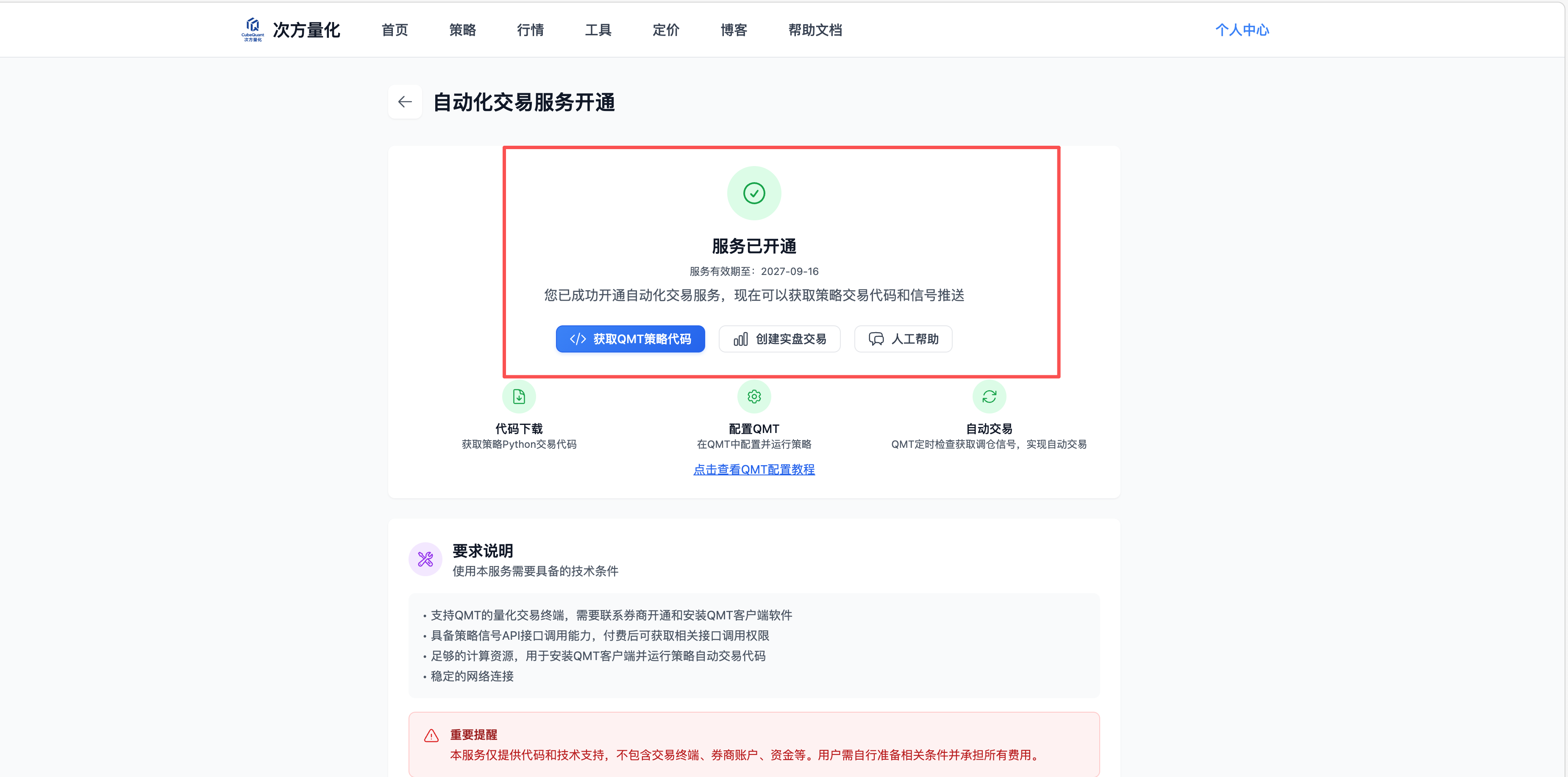
- 进入自动化交易服务页面
- 页面中会展示"服务已开通"状态
第二步:获取QMT交易代码
- 点击 【获取QMT策略代码】 按钮
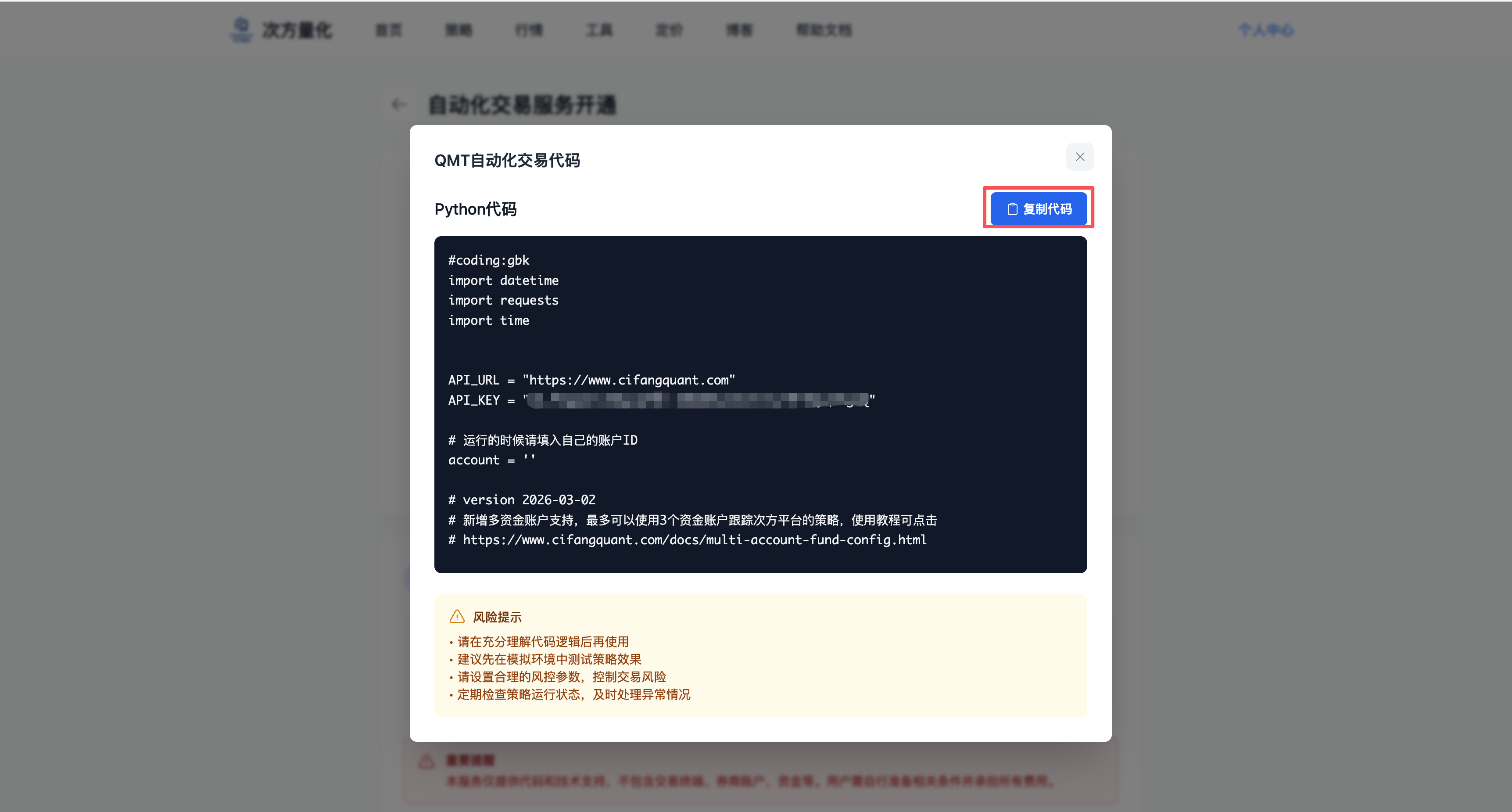
- 在弹出的代码窗口中,可以看到完整的Python交易代码
- 点击代码窗口右上角的 【复制代码】 按钮,将代码复制到剪贴板
说明
该交易代码是您在次方量化平台的唯一标识代码,一个代码可以同时支持平台多个策略的自动交易。您只需在QMT中配置一次,之后在平台创建的所有实盘交易都会通过这个代码自动执行。
重要提示
- 开通自动化交易服务后,平台会为您生成唯一的交易代码
- 一个交易代码支持交易多个策略,在QMT中只需配置一次即可实现平台多个策略的同时交易
- 交易代码包含您的账户信息,请妥善保管,不要泄露给他人
⚙️ 配置QMT终端
第一步:安装QMT终端
- 联系券商获取QMT量化交易终端的下载地址,然后下载并安装
- 完成终端的基本配置和登录
第二步:创建Python策略
- 在QMT终端中,找到"策略管理"或"Python策略"功能
- 点击"新建策略"或"创建策略"
- 将复制的QMT交易代码粘贴到策略编辑器中
第三步:配置策略参数
在代码中,找到以下配置项并进行设置:
python
# 运行的时候请填入自己的账户ID
account = ''  # 填入您的QMT账户ID
第四步:启动实盘交易
- 启动策略,开始自动交易
- 定期检查策略运行状态和交易记录
重要提示
如果您对QMT客户端不太了解,我们整理了QMT中如何配置策略的详细操作文档,点击此处可查阅
📊 监控和管理
查看交易状态
- 在QMT终端中查看策略运行状态
- 检查交易记录和持仓情况
- 监控策略执行日志,及时发现异常
平台端监控
- 登录次方量化平台
- 进入实盘交易页面,查看策略运行状态
- 检查调仓记录和交易信号
- 对比平台信号和QMT执行情况
异常处理
如果发现以下情况,请及时处理:
- ⚠️ 策略停止运行 - 检查QMT终端连接和策略状态
- ⚠️ 交易执行失败 - 检查账户资金、权限和网络连接
- ⚠️ 异常交易 - 立即暂停策略,检查原因后再恢复
❓ 常见问题
关于实盘交易和QMT自动化交易的常见问题,我们已整理到专门的文档中。请查看:
👉 实盘交易常见问题 - 包含所有常见问题的详细解答
🔗 相关链接
- QMT官方网站 - 了解QMT终端详情
- 个人中心 - 管理您的策略和订阅
- QMT中策略配置详细步骤 - 方便初次使用QMT的用户快速上手
📞 获取帮助
如果您在配置QMT自动化交易时遇到问题,可以通过以下方式获取帮助:
- 💬 在线客服:工作日 9:30~18:30
- 📧 客服邮箱:contact@lindercube.com
- 👥 用户交流群:在【个人中心】中点击【加入社群】菜单获取入群方式
- 📱 微信公众号:【次方量化】- 发送"帮助"获取更多支持
- 🤝 技术支持:自动化交易相关问题,可联系技术支持获取专业帮助
风险提示
自动化交易涉及真实资金操作,存在投资风险。请充分理解策略逻辑和风险,在模拟环境中充分测试后再使用实盘交易。建议设置合理的风控参数,定期监控策略运行状态,及时处理异常情况。投资有风险,入市需谨慎。
温馨提示
QMT自动化交易功能可以大大提高交易效率,但请务必在充分理解风险的前提下使用。建议先在模拟环境中测试,确认策略运行正常后再切换到实盘模式。定期检查策略运行状态,及时调整和优化。